これまでの7章を通じて、複雑なワークフローをアプリにすることができました。第8章では、次のステップとして、ワークフローの中間段階で処理を自動で行う工程を導入しましょう。自動処理工程を活用することで、業務をさらに効率的に進めることが可能になります。
第8章では、ミーティングの予定に関するデータを入力し、入力したデータをあらかじめ設定した様式の文章に整えて、ミーティング予定の確認メールを送信するアプリを作成します。
実際の業務では、相手先へのミーティング予定確認のメール送信だけを自動化することは少ないかと思いますが、ここでは説明のために単純な業務にしています。また、Advanced エディションや Professional エディションでは、Google カレンダーに予定を追加してから相手方へメールを送るなど、より高度な自動化と組み合わせることが可能です。
入力したデータを設定した様式に自動で整える
アプリを二段階に分けて作成しましょう。まずは、メールで送信する文章を自動で作成するところまでの、次のワークフロー図のアプリを作成します。

それでは、[アプリ設定]> [アプリ新規作成]と選んで新しいアプリを作成し、編集していきましょう。
ワークフロー図の編集
- スイムレーンに、[開始イベント]、[ヒューマンタスク]、自動処理タスク[データ更新]、[ヒューマンタスク]、[終了イベント]を、この並びになるよう配置します

自動処理タスク[データ更新]は、パレットの[自動処理タスク]のアイコンをクリックすると表示されるアイコンの中にあります
(画像は Professional エディションの場合) - 次のように各オブジェクトの名称を変更します

- [ヒューマンタスク](一つ目):「入力」
- [データ更新]:「整形文作成」
- [ヒューマンタスク](二つ目):「確認」
- パレットから[フロー]を選び、[開始イベント]から順に一つずつフローを繋ぎます

このようになればOKです。

「整形文作成」については、挿入先および挿入元となるデータ項目がないと設定できないので、最後に設定することにします。
データ項目の編集
続いて、データ項目の設定です。今回は新たに日時型のデータ項目も使います。日時型と日付型の違いは、日時型は時間の情報も持ちます。
それでは、設定していきましょう。
- データ項目タブをクリックしてデータ項目編集画面に切り替えます
- 下記のデータ項目を追加します
- [文字(単一行)](1つ目)
- [文字(単一行)](2つ目)
- [日時](1つ目)
- [日時](2つ目)
- [文字(複数行)]
- 項目名、フィールド名、必須項目のチェックを次のように変更します
データの種類 項目名 フィールド名 必須項目 文字(単一行) 名前 q_name_person 〇 文字(単一行) 場所 q_place 〇 日時 開始日時 q_time_start 〇 日時 終了日時 q_time_end 〇 文字(複数行) 整形文 q_text_formatted 〇
- 「開始日時」、「終了日時」の段組を「2」に変更します。データ項目の状態が次のようになればOKです

- ワークフロー図のタブをクリックして画面を切り替え、「入力」タスク、「確認」タスクそれぞれの設定ダイアログで次のように[編集の可否]を設定します
データ項目 入力 確認 件名 [  編集可]
編集可][  閲覧のみ]
閲覧のみ]名前 [ 編集可][ 閲覧のみ]場所 [ 編集可][ 閲覧のみ]開始日時 [ 編集可][ 閲覧のみ]終了日時 [ 編集可][ 閲覧のみ]整形文 [  非表示]
非表示][ 編集可]
その際、「整形文」は「入力」で[ (非表示)]、「確認」で[
 (編集可)]であることに注意して下さい
処理担当者の設定
次に処理担当者を設定しましょう。今回も、会社に所属する全員がケースを開始できるように設定します。
既に5章で学んだように、組織〇〇の全所属社員を対象にするには、開始イベントを配置したスイムレーンの処理担当者に、「組織」「〇〇」「に直接所属するメンバ」と「組織」「〇〇」「より下位組織に所属するメンバ」の両方を設定することが必要です。
それでは設定していきましょう。
- ワークフロー図の編集画面にて、スイムレーン「処理担当者」の設定ダイアログを開きます
- [名前]を「予定設定者」に変更し、[処理担当者]が《あなた》となっている項目を[編集]します

- 「組織」、「全社」、「に直接所属するメンバ」を選択し、[OK]を押します

- スイムレーンの設定ダイアログに戻るので、[追加]ボタンを押して処理担当者設定ダイアログを開きます

- 「組織」、「全社」、「より下位組織に所属するメンバ」を選択し、[OK]を押します

次のようになればOKです。

[適用して閉じる]を押して、スイムレーンの設定ダイアログを閉じましょう。
[データ更新]による整形文の作成
いよいよ自動処理タスク[データ更新]を使って、整形文を作っていきましょう。[データ更新]で整形文を作成するには、データ項目の値を参照するためのフォーマットを含む、雛型となる文章をあらかじめ設定します。そして実際にケースが開始されると、各データ項目に対応したフォーマットをデータ項目に入力された値で置き換えて整形文が作成されます。
- 「整形文作成」の設定ダイアログにて、[設定対象のデータ項目]として「整形文」を選択します

- 「整形文」のひな型を編集するため、[編集]ボタンをクリックします

- [参照を挿入する…]から下記のデータ項目を選択し、データ項目を参照してデータ項目に入力された値を表示するためのフォーマットを挿入します

- 「名前」( #{#q_name_person} が挿入されます)
- 「場所」( #{#q_place} が挿入されます)
- 「開始日時」( #{#q_time_start} が挿入されます)
- 「終了日時」( #{#q_time_end} が挿入されます)
- 挿入されたフォーマットの前後に文字や文章を入れて装飾します

- [OK]を押し、[適用して閉じる]を押して、「整形文作成」の設定ダイアログを閉じます
アプリをリリースして、動作を確かめましょう。「入力」タスクで各データ項目に入力した値は、「確認」タスク処理時に整形文に挿入されているでしょうか。正しく挿入されていなければ、もう一度アプリを編集し、自動処理工程「整形文作成」の「整形文」の設定ダイアログにてひな形を編集しましょう。データ項目を参照するフォーマットを、装飾なしに挿入して試すことから始めるのも有効です。編集完了後にアプリをリリースすることを忘れないようにしてください。
ワークフローの途中でメールを自動送信する
続いて、データ項目の値を挿入して整形した文章を、そのままメールで送れるようにアプリを修正していきます。
まずは、次のようにワークフロー図を修正しましょう。

ワークフロー図の修正
- アプリの詳細画面で[編集]をクリックしてモデラを開きます
- [ワークフロー図]の画面を開いたら、パレットから[メッセージ送信中間イベント(メール)]を選び「確認」タスクの後ろに追加します。[メッセージ送信中間イベント(メール)]のアイコンは、パレットの[中間イベント] をクリックすると表示されます

- パレットで選択アイコンをクリックして選択モードにし、「確認」タスクから[終了イベント]に繋がっているフローの先端をクリック&ドラッグして、「確認」タスクから[メッセージ送信中間イベント(メール)]へと繋がるようにフローを引き直します

- バレットで[フロー]アイコンをクリックし、[メッセージ送信中間イベント(メール)]から[終了イベント]までフローを引きます

データ項目の追加
- モデラを[データ項目]の画面に切り替えます
- [文字(単一行)]を2つ追加し、下記の様に設定します
項目名 フィールド名 必須項目 文字(単一行)2 メールアドレス q_address_email 〇 文字(単一行)3 メール件名 q_subject_email 〇
- 「名前」の次に、「メールアドレス」、「メール件名」となるように並び替えます

このようになればOKです。
続いて、追加した2つのデータ項目に対する編集、閲覧権限を設定します。
- モデラの[データ項目]の設定画面にて、「メールアドレス」の[
 編集の可否]をクリックして[編集の可否]設定画面を開きます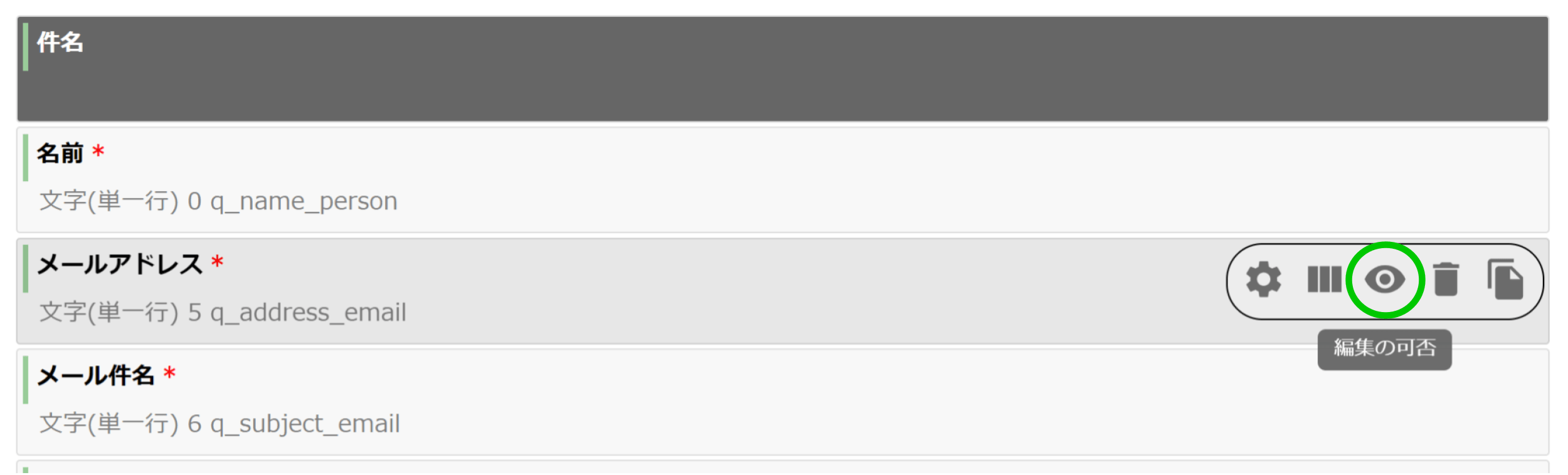
- 「入力」では[(編集可)]を、「確認」では[(閲覧のみ)]を選択します

- [適用して閉じる]をクリックして[編集の可否]設定画面を閉じます
- 同様に「メール件名」においても、[編集の可否]をクリックして「メール件名」の[編集の可否]設定画面を開き、同じく「入力」では[(編集可)]を、「確認」では[(閲覧のみ)]を選択した上で[適用して閉じる]をクリックして設定画面を閉じます
ワークフロー図のタブをクリックして画面を切り替え、「入力」タスク、「確認」タスクそれぞれの設定ダイアログで各データ項目の[編集の可否]が次のようになっていればOKです
| データ項目 | 入力 | 確認 |
| 件名 | [編集可] | [閲覧のみ] |
| 名前 | [編集可] | [閲覧のみ] |
| メールアドレス | [編集可] | [閲覧のみ] |
| メール件名 | [編集可] | [閲覧のみ] |
| 場所 | [編集可] | [閲覧のみ] |
| 開始日時 | [編集可] | [閲覧のみ] |
| 終了日時 | [編集可] | [閲覧のみ] |
| 整形文 | [非表示] | [編集可] |
[メッセージ送信中間イベント(メール)]の設定
最後に、メールを送信する処理を行う、[メッセージ送信中間イベント(メール)]を設定しましょう。
- [メッセージ送信中間イベント(メール)]の設定ダイアログを開いて各項目を次のように設定します
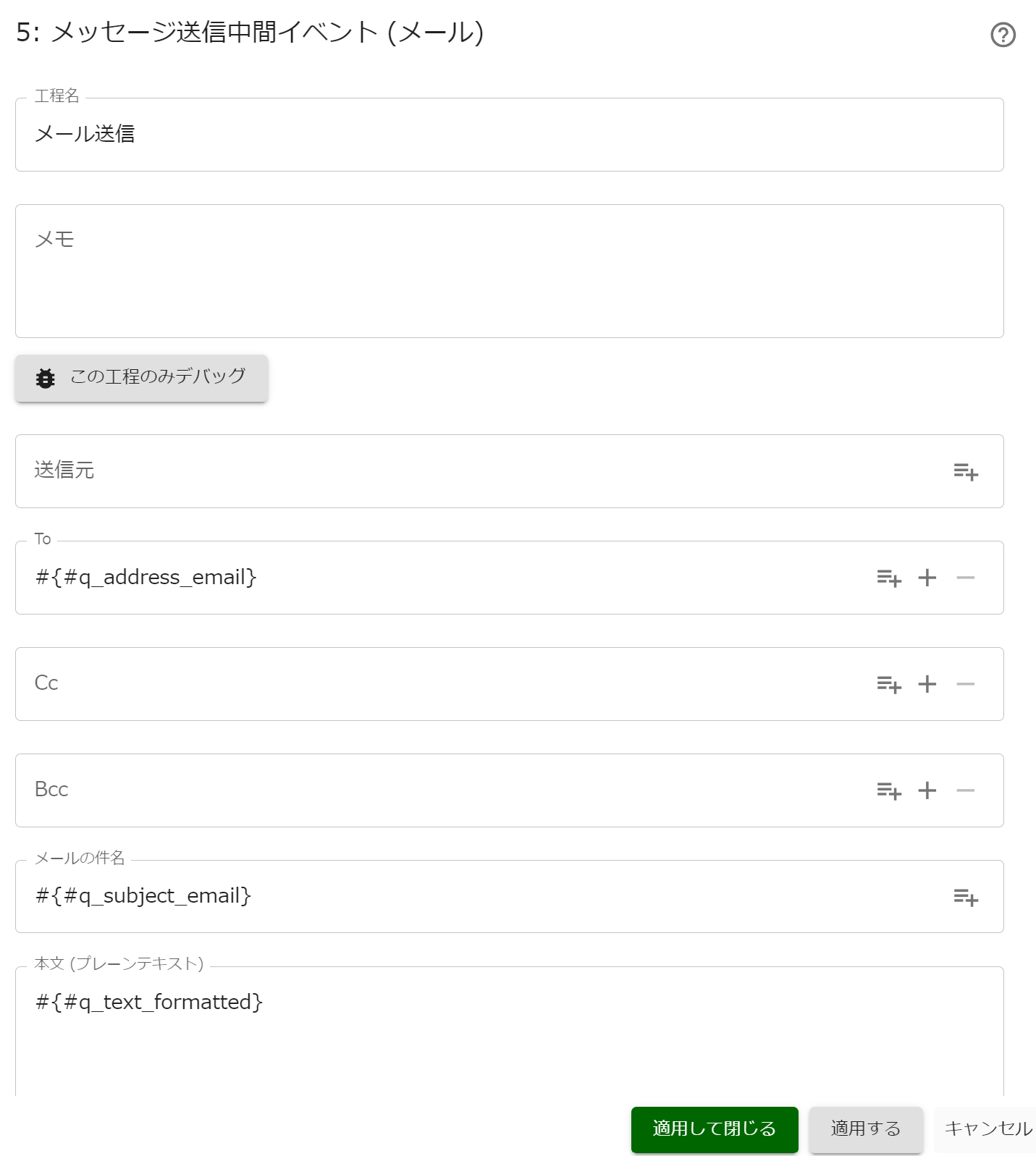
- [工程名]:「メール送信」に変更
- [To]:[参照を挿入する…]からデータ項目「メールアドレス」を選んで指定
- [メールの件名]:[参照を挿入する…]からデータ項目「メール件名」を選んで指定
- [本文(プレーンテキスト)]:[参照を挿入する…]からデータ項目「整形文」を選んで挿入
- [適用して閉じる]を選択して[メッセージ送信中間イベント(メール)]の設定ダイアログを閉じます
これで完成です。アプリをリリースして動作を確かめてみましょう。
8章まで終了し、基本となる Questetra の基本的な導入方法とワークフローアプリの作成方法を学ぶことができました。ここまで学んだことを組み合わせることで、多くの頻出業務に対応するワークフローアプリを作成することができます。