選択肢マスタXML(選択肢XML)は手書きやエクスポートでも作れますが(→ 選択肢マスタXMLの作成方法)、自動工程[選択肢マスタ更新] を使うと、ワークフローの中で選択型データ項目が持っている選択肢を、そのまま選択肢マスタXML(アドオンファイル)として保存できます。手作業を挟まず、工程として自動化・更新できるのが特徴です。
目次
どんなときに使うか
選択肢が固定ではなく、運用の中で増減・変更するデータに向いています(取引先一覧、商品リストなど)。手作業で XML を作り直す代わりに、元データを更新して 工程を流し直すだけ で最新の選択肢マスタが自動生成されるので、候補リストの保守を仕組みとして回せます。
設定の手順
この工程が XML 化するのは、選択型データ項目が持つ 選択肢の候補(一覧) です。その候補は、選択型データ項目の設定で [選択肢種別] を 「文字型データ項目」 にして動的に与えておくのが基本形で、文字型データを書き換えるだけで選択肢を入れ替えられます。ここでは、顧客の一覧を選択肢マスタ「顧客マスタ」にする例で説明します。
- 文字型(複数行)データ項目を 2 つ 用意します(例:名称「顧客ID一覧」「顧客名一覧」)。中身はどちらも 1 行 1 件で、行の並び順で選択肢IDと表示ラベルを対応させます。
顧客ID一覧:
C001
C002
C003
顧客名一覧:
あおぞら商事
いろは工業
うみのき物産
この文字型データは、ヒューマンタスクでの手入力のほか、上流工程の値やスクリプトタスク、外部データ取得(Google スプレッドシート等)でセットしても構いません。ここを書き換えれば選択肢が変わります。なお、表示ラベルが選択肢IDと同じでよい場合は、「選択肢IDを表示ラベルとして使用」を選べばデータ項目は 1 つで済みます。
- 選択型データ項目 を用意します(例:名称「マスタ確認用選択肢」)。設定ダイアログの[選択肢種別]で「文字型データ項目」を選び、[選択肢ID]に「顧客ID一覧」を、[表示ラベル]に「顧客名一覧」を指定します。これで各行が、そのまま選択肢の候補になります。なお、選択肢の数は[選択肢ID]側の行数で決まり、[表示ラベル]の行が不足している選択肢は、選択肢IDがそのまま表示ラベルとして使われます。
- フローに [選択肢マスタ更新]工程 を配置し、次のように設定します。
- [更新するアドオンの種別]:「選択肢マスタ(アプリ共有アドオン)」/「選択肢マスタ(アドオン)」のいずれかを指定(複数アプリで共有するなら前者)
- [選択肢マスタを更新するユーザ]:更新を実行するユーザを指定(アプリ共有アドオンの更新にはシステム管理権限が必要)
- [選択肢一覧を保存する選択型データ項目]:2 の「顧客」を指定
- [アドオンとして保存する際の名前]:任意の名前(例:「顧客マスタ」)
![[選択肢マスタ更新]工程の設定](https://i0.wp.com/support.questetra.com/wp-content/uploads/2024/12/Blog_create-choice-master-xml_JA_img3-1.png?ssl=1)
- ケースがこの工程を通過すると、選択型データ項目の候補が XML 化され、アドオンファイルとして保存されます。指定した種別に応じて、システム設定の[アプリ共有アドオン](「選択型データ項目で使用する選択肢マスタ」一覧)またはアプリの[アドオン]に表示され、ダウンロードボタンから XML 形式でも取得できます。
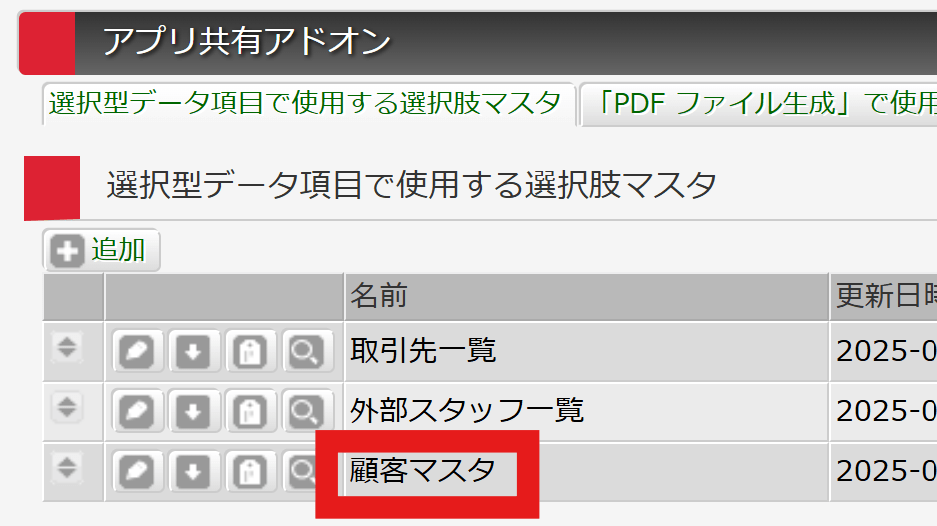
作成後は、顧客が増減したら 文字型データ(顧客ID一覧・顧客名一覧)を更新して工程を流し直すだけ です。選択肢マスタ「顧客マスタ」が最新の内容で再生成されます。
登録先と権限
[選択肢マスタ更新]が保存するアドオンファイルは、複数アプリで共有する[アプリ共有アドオン]か、各アプリの[アドオン]に置かれます。どちらに登録するか、必要な権限や更新の作法などの詳細は、選択肢マスタXMLの作成方法 を参照してください。
外部データと組み合わせる
外部サービスから取り込んだデータを選択型データ項目に保存し、その後 [選択肢マスタ更新]で選択肢マスタXML化する、という流れもよく使われます。取り込み方法は次の記事を参照してください。