- Question.
-
運用中ワークフローアプリを改良した場合、どうやって動作確認をすれば良いですか?
- Answer.
-
[デバッグ実行]機能を利用すれば、アプリを[リリース]せずに動作確認が可能です
デバッグ実行機能とは?
ワークフローアプリのテスト・動作確認を行うための機能です。ケースのデバッグ実行を利用すれば、アプリの[リリース]を行わなくても、テスト(デバッグ)用のケースを開始することができます。
誰が使う?どこから使う?
デバッグ実行はアプリ設計担当者向けの機能で、対象のワークフローアプリに[アプリ管理権限]を持ったユーザが利用できます。
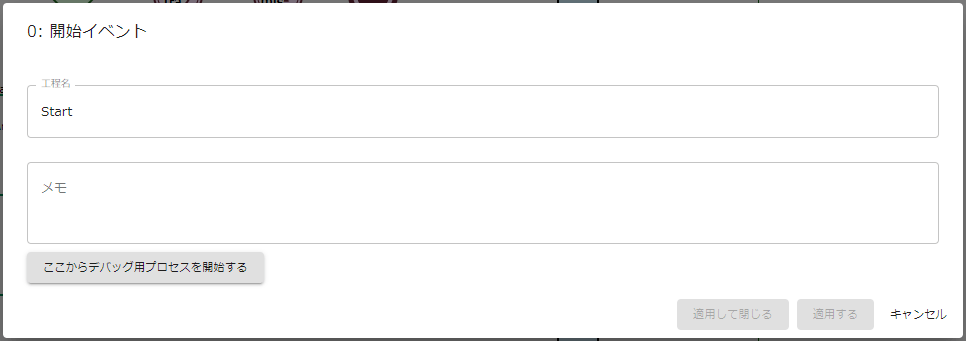
デバッグケースを開始するボタンは、アプリ詳細画面のワークフロー図の各手動開始イベントのプロパティ画面にあります。
実行オプション
[デバッグ実行]には、いつくかの実行時オプションが準備されています。特に「すべて自分が担当」のオプションが、開発中ワークフローアプリの動作確認では非常に便利です。

ケースを開始すると[開始イベント]に接続されている[ヒューマンタスク]から処理が始まります。
- [デバッグ実行]では、開始イベントが配置されているスイムレーンの処理担当者の設定にかかわらず、ケースを開始することが可能です。操作を行ったユーザが、[ケース開始ユーザ]となります。
- [メッセージ開始イベント]や[タイマー開始イベント]を開始ポイントとして選択することはできません(Ver.13.0 現在)
[メッセージ開始イベント(メール)]など、自動的に起動されるタスクからケースを起動したい場合、一時的にテスト用の手動開始イベントを配置する必要があります。
プロファイル
ワークフローアプリの定義にて、[変数](※)を利用している場合、デバッグ実行時のプロファイルを選択します。 (※編集モード>[変数設定]で設定します。)
「変数」を利用すれば、[メッセージ送信中間イベント]にて、「メールの宛先」や「HTTPリクエストのアクセスURL」をプロファイルに応じて切り替えることが可能です。テスト時は、本番運用時とは異なる宛先にメールを送信したい場合などにご利用ください。

すべて自分が担当
タスクを処理する[処理担当者]を変更できます。このオプションを有効にした場合、すべてのタスクを自分(操作したユーザ)で処理できるようになります。
- 有効:先頭タスクだけでなく、すべてのタスクの処理担当者が自分となる。
- 無効:自分が先頭タスクの処理担当者としてケースを開始する。以降、アプリの定義に従う。
デバッグ実行されたケースの取り扱い
[デバッグ実行]によって開始されたケースも通常のケースと同様、各工程の担当者の[マイタスク]などに表示されます。アプリ定義やデバッグ実行オプションに従ってケースが進み、処理されます。また、条件が一致すれば検索結果にも表示されます。
通常のケースと異なる点は次の通りです。
表示方法
タスク処理画面や、ケースの一覧、ケース詳細において、「デバッグ実行ケース」であることがわかるような表示になっております。


自動的に削除
[デバッグ実行]によって開始されたケースは、次の操作によって自動的に削除されます。
- アプリの新バージョンを[リリース]する