
このドキュメントでは、タイマーで指定した時刻に複数のケースを開始する4つのアイテムと、開始イベントに基づく動作について解説します。特定のタイミングで業務を自動的に開始したい場合に役立つ機能です。業務の開始を自動化することで、定期的な作業を確実に実行する効果的な方法となります。また、具体的な利用シーンも併せてご紹介しますので、実際の場面を想定しながらご活用ください。
タイマー開始イベントの種類とその動作


2024年11月現在に提供されている、タイマー開始イベントをタイプ別に紹介します。タイマー時刻の設定方法は全てにおいて共通です。設定方法の詳細は「毎週月曜日の朝にケースを開始する」を参照してください。
1. タイマー開始イベント
タイマー指定時刻になると、指定した条件に基づいた数のケースが自動開始されます。ケースの数や担当者の自動割り当てが行われます。
[固定数]を指定した場合
指定した数のケースが自動開始されます。設置スイムレーンの処理担当者設定により、1ユーザの[マイタスク]にすべての先頭タスクが割り当てられるか、候補者全員の[引き受け待ち]となるかに分かれます。
- 利用シーンの例:毎週 10回の SNS 投稿が行われるように、10個のケースを開始させる
[処理担当者の数(自動割当)]を指定した場合
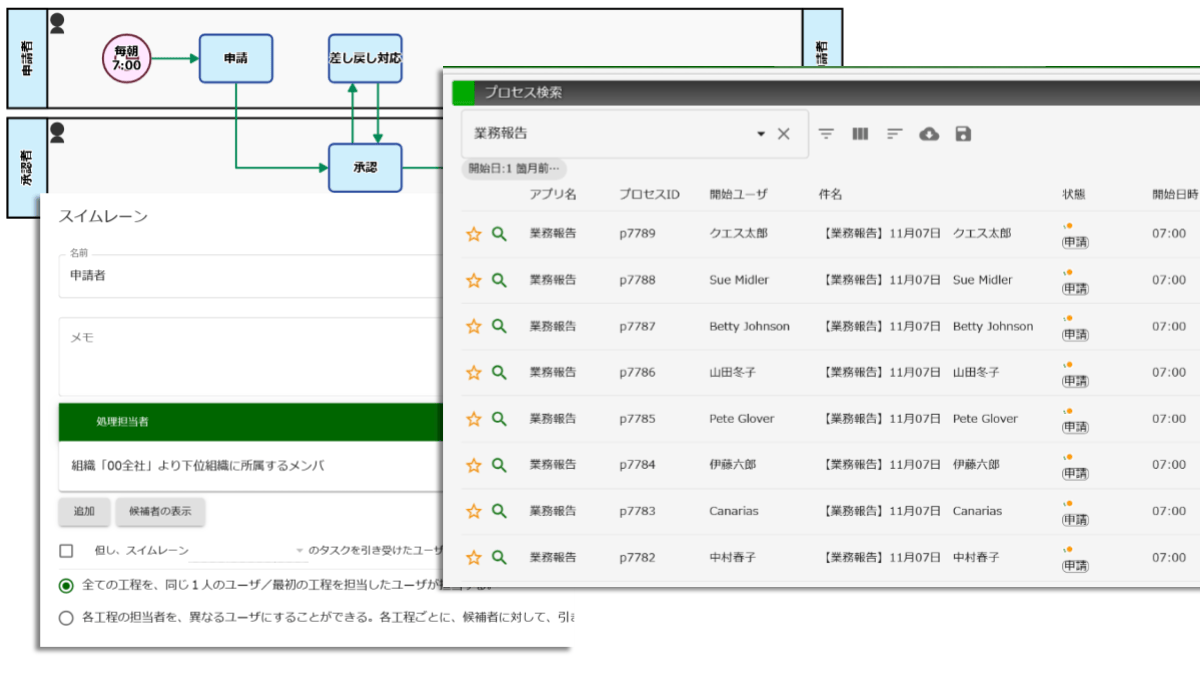
スイムレーンで設定された処理担当者候補の人数に応じて、開始されるケースの数が決まります。ケースは各担当者の[マイタスク]に割り当てられます。
- 利用シーンの例:毎日、すべての社員に業務報告をさせる
2. タイマー開始: 組織数
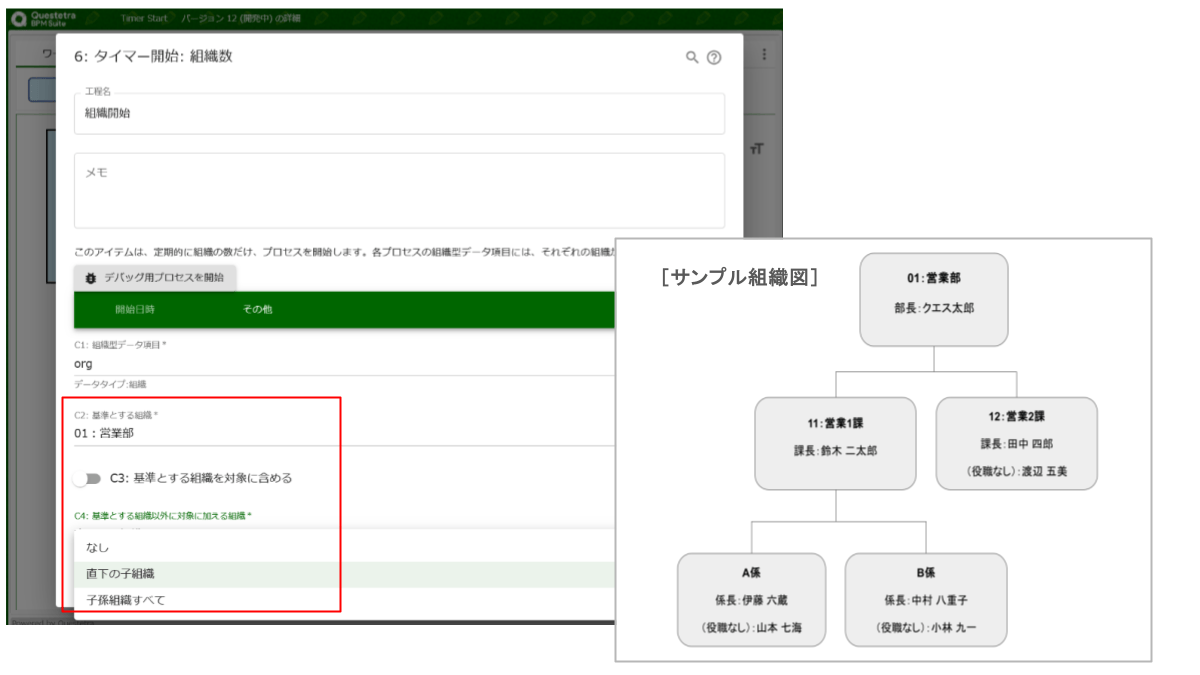
対象組織ごとに1つのケースが開始されます。対象とする組織の範囲は、イベントのプロパティで以下の設定を組み合わせて指定します。
- [C2: 基準とする組織 ]
- 組織を1つ指定します
- 例:下図中の組織図の「01: 営業部」を指定
- 組織を1つ指定します
- [C3: 基準とする組織を対象に含める]
- [C2]で指定した組織に対してケースを開始するか否かをオン/オフで指定します
- 例:「オフ」を指定
- [C2]で指定した組織に対してケースを開始するか否かをオン/オフで指定します
- [C4: 基準とする組織以外に対象に加える組織 ]
- [C2]で指定した組織の下位組織の範囲を、[なし](含めない)、[直下の組織]、[子孫組織すべて]のいずれかで指定します
- 例:[直下の組織]を指定
- [C2]で指定した組織の下位組織の範囲を、[なし](含めない)、[直下の組織]、[子孫組織すべて]のいずれかで指定します
上記の設定例では「11: 営業1課」と「12: 営業2課」に対して1つずつケースが開始されることになります。
[C3: ]を「オフ」、[C4: ]を[なし」に設定すると起動対象が無くなり、起動エラーとなります。
ケースは、組織型データ項目に対象組織がセットされた状態で開始されます。この組織型データ項目を処理担当者設定で指定すると、各ケースでは対象組織に所属するメンバがそれぞれ処理担当者候補となります。
- 利用シーンの例:営業部配下の各組織から、営業部部長へ月次報告書を提出させる
3. タイマー開始: 選択肢数
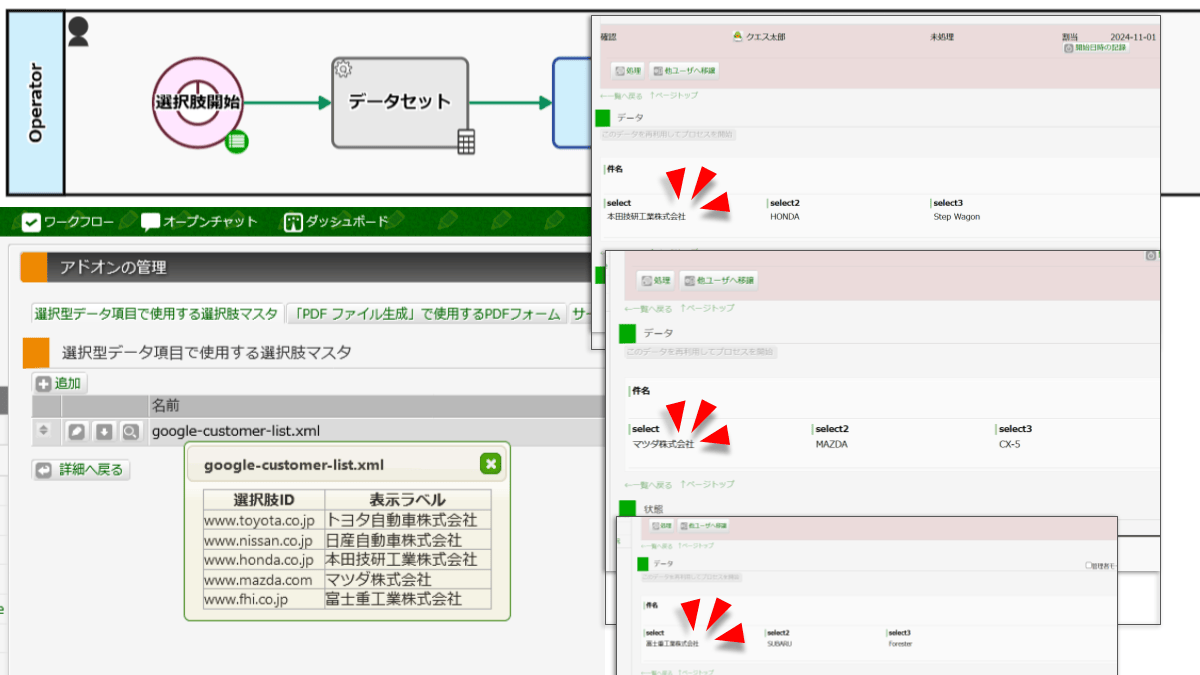
イベントのプロパティで指定された選択型データ項目に登録されている、選択肢の数だけケースが開始されます。各選択肢に対して1つのケースが作成され、選択型データ項目に選択肢がセットされた状態でケースが開始されます。
共通の選択肢 ID で異なる表示ラベルを持つ複数の選択型を用意すれば、[データ更新]を利用して開始対象固有の値を複数のデータ項目にセットすることもできます。
- 利用シーンの例:全顧客に対して、四半期ごとにサービス満足度アンケートメールを自動送信させる
4. タイマー開始: kintone: レコード数
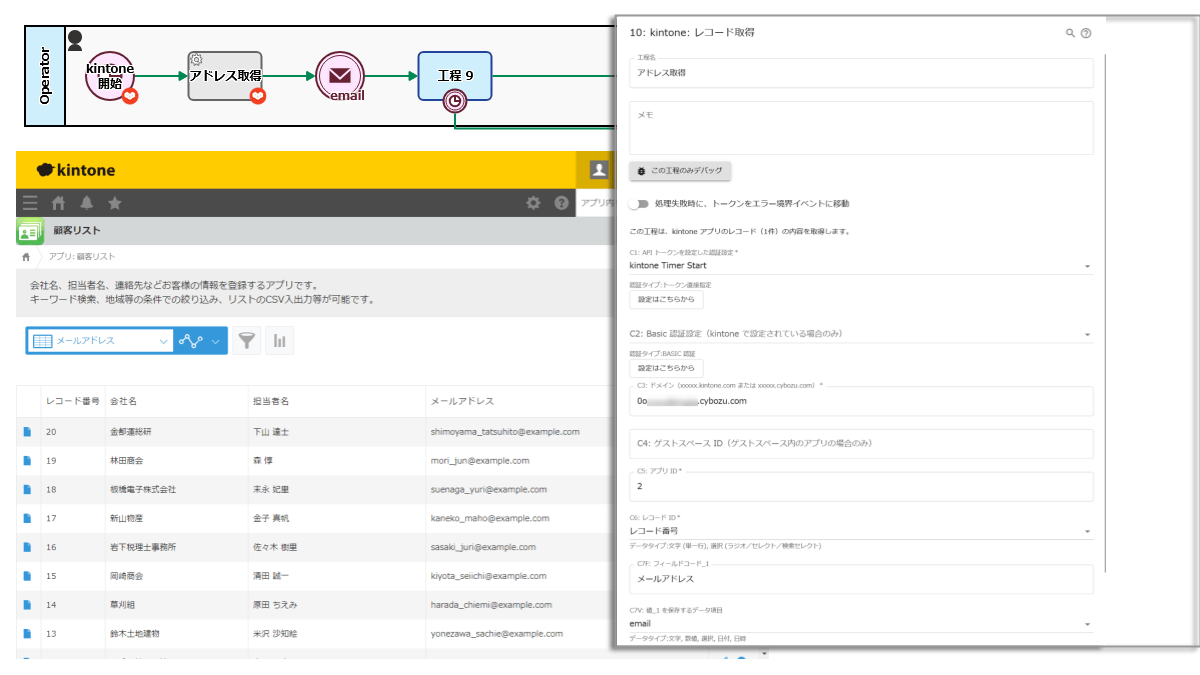
kintone アプリ内のレコードに基づいてケースが開始されます。指定された kintone アプリのレコードごとに1つのケースが作成され、ケース内で該当レコードの ID(レコード番号)が取得・保存されます。後続の工程で、他の kintone と連携する自動工程を組み合わせて活用します。
「検索クエリ」を使用して、特定の条件に該当するレコードのみに絞り込んで処理することも可能です。これにより、必要なレコードに対してだけケースを開始することができます。
- 利用シーンの例:半年ごとに、「顧客リスト」から「メールアドレス」を取得し、サービス満足度アンケートメールを自動送信させる
設定の注意事項と動作確認
最大起動数の制限
全てのタイマー開始機能において、1度のタイマー開始で同時に起動されるケースの数は100までに制限されています。例えば選択肢の数が100以上あるなど、制限を超える設定ではタイマー起動時にエラーとなり、ケースはひとつも開始されません。
起動数は各アイテムの開始対象に従いますので、[タイマー開始: 選択肢数]では選択肢の数が 100 以下になるように設定し、[タイマー開始: kintone: レコード数]では kintone アプリの対象レコード数が 100 以下となるように検索クエリを指定します。
ケースを開始したい対象が100を超える場合は、101件目以降を別の工程やアプリで設定する必要があります。
デバッグ実行
[タイマー開始: 組織数][タイマー開始: 選択肢数][タイマー開始: kintone: レコード数]では、デバッグ用ケースを開始できます。複数ケースを開始する設定でも、デバッグモードではランダムに選ばれた1つのケースのみが実行されます。これにより、ケース開始後の動作の確認やエラーの検出が行いやすくなります。
また、起動数制限を超える設定がされていると、デバッグケースでも起動エラーとなるので、設定の不備を確認できます。
Tutorial: ワークフローアプリの動作確認方法
まとめ
タイマーによる自動開始のバリエーションについて紹介しました。組織図や特定のリストなど、それぞれの開始イベントが対象とする項目に従ってケースが開始されます。タイマー開始のバリエーションが追加されたことで、利用できるシーンが広がりました。タイマーを活用すれば、指定時刻に業務を確実に開始でき、作業漏れの防止や効率化を図ることが可能となります。4つのタイプのタイマー開始をうまく使い分けれて、より多くの利用シーンへと活用を拡げてください。それぞれの利用シーンに応じた柔軟な設定で、業務の最適化を目指しましょう。


