
Questetra で公開されている「業務アプリ」は、設計時に仮想のユーザや組織などを利用して作成されています。アプリアーカイブをインポートする際には、ワークフロー基盤の情報に合わせて設定などを変更して下さい。
また、インストール後のアプリ詳細画面のワークフロー図にアプリ設定エラーが表示されることがあります。エラー内容を確認のうえ、[編集]画面にて、エラーを全て修正してください。エラーが残っている状態ではアプリを[リリース](稼働)させることができません。
参考:ワークフローアプリ定義をエクスポートする(アプリアーカイブ QAR)
インポート時の設定
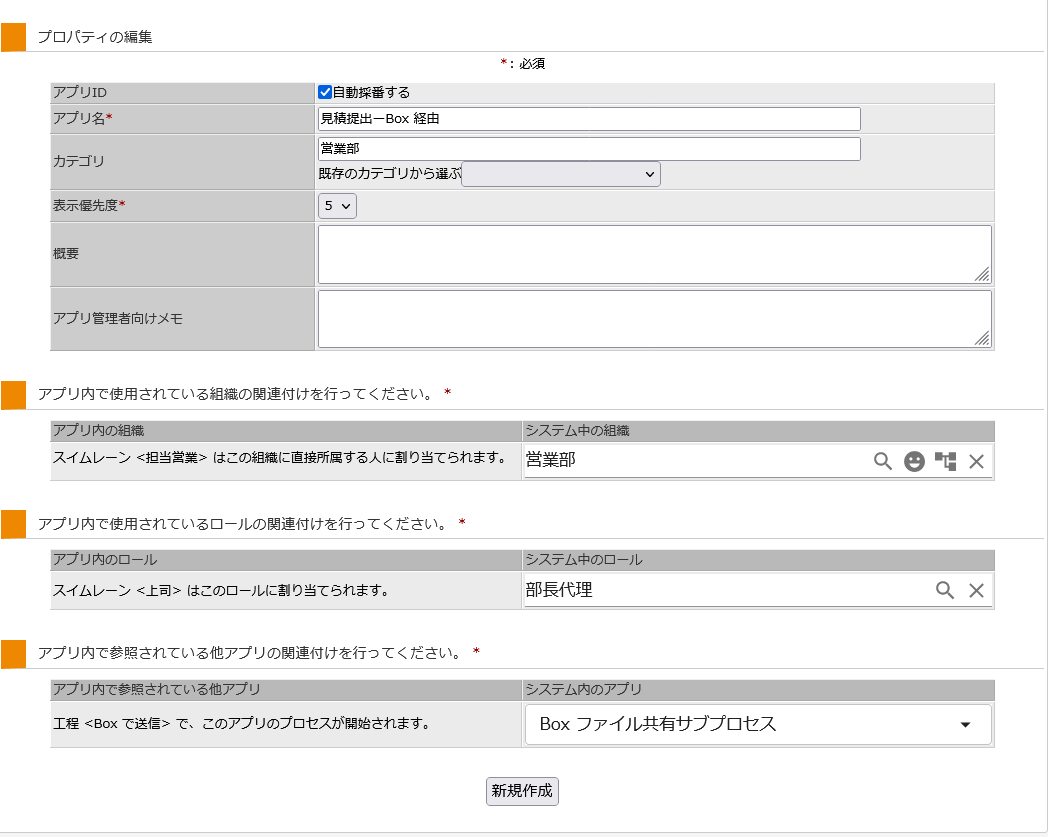
アーカイブファイルを指定したり、ダウンロード URL を指定したりして[インポート]をクリックするとインポート画面が表示されます。ここではアプリのプロパティとスイムレーンの処理担当者設定、アプリの連携設定(該当する工程の利用がある場合)を行います。スイムレーンの設定ではワークフロー基盤に登録されているユーザ/組織/ロールの情報を関連付けます。
- 必要に応じてプロパティを編集してください
- アプリ ID を指定することも可能です(Ver.15.1~)
- [自動採番する]チェックボックスをオフにすると入力欄が表示されます
- 過去に使用されていない任意の数字で指定します
- 「テスト環境」と「本番環境」で アプリ ID を合わせるといった運用が可能です
- [カテゴリ]には、アプリ作成元環境でのカテゴリが表示されています
- インポートする環境に該当するカテゴリが無い場合は、表示されているカテゴリが追加されます
- カテゴリを追加したくない場合は、既存のカテゴリを指定します
- アプリ ID を指定することも可能です(Ver.15.1~)
- スイムレーンに割り当てられているユーザや組織(部署)が意図するものであるか確認してください
- 最も適切な組織等と関連づけて下さい(後で設定内容を変更することも可能です)
- ユーザや組織名の一部を入力するか、右端のアイコンをクリックして[組織ツリーから選択]して指定してください
- スイムレーンの名称は必ずしもワークフロー基盤の組織名称などと一致する訳ではありません
- 未指定(空欄)の場合は必ず指定して下さい(必須設定)
- スイムレーン設定にロールが利用されている場合、設定が必須となっています
- ロール名の一部を入力して選択指定してください
- 指定できるロールが無ければインポートを続行できません
- 左メニューの[アプリ一覧]をクリックしてインポートを中断してください
- [システム設定]> [ロール一覧]で必要なロールを作成してから、再度インポートしてください
- アプリ内で参照されている他アプリ(呼び出し対象のサブアプリなど)を選択指定します(Ver.15.1~)
インポート後のアプリ設定エラー
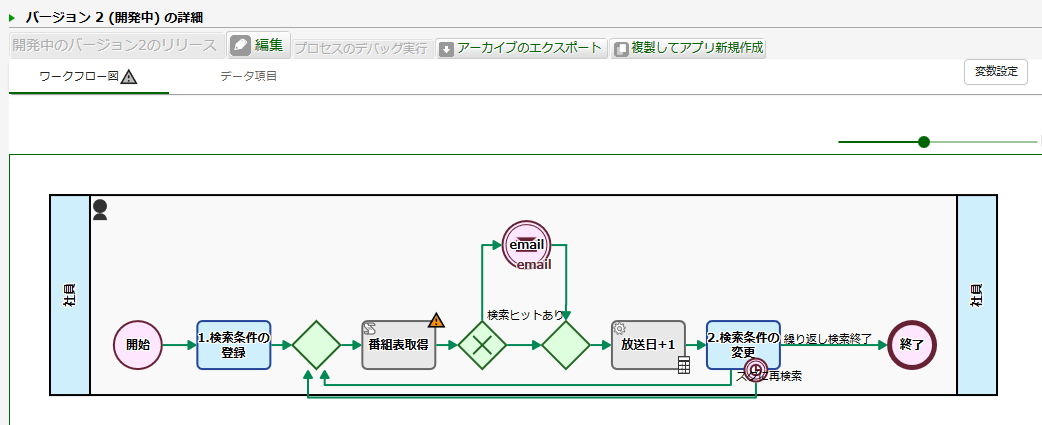
インポートに成功するとアプリ詳細画面が表示されます。必要な設定項目に不足がある場合に、画面下部のワークフロー図にエラーが表示されます。[編集]ボタンをクリックして、すべてのエラー箇所を修正してください。以下に設定種別ごとの対処法を説明します。
HTTP認証設定
- Basic 認証やOAuth による認証を利用しているアドオンやサービスタスクでは、認証情報(設定名)を指定する必要があります。
- HTTP認証設定にて設定を追加し設定名を付与しておく必要があります
- OAuth 設定手順の詳細はこちらをご覧ください。
Google 接続ユーザ
- 対象のファイルやフォルダに対して管理者権限を持っているユーザを指定します
- システム全体での設定やユーザアカウントでの設定も必要です
- 詳しくは「ワークフローから Google ドライブを活用する」を参照してください
選択肢マスタを更新するユーザ
- [Me]ボタンをクリックして編集者(あなた自身)を指定します
- 指定されたユーザがシステム管理特権を持っていなければ、実行時にエラーとなります
- 指定ユーザにシステム管理特権を与えるか、改めてシステム管理特権ユーザが編集する必要があります
アプリ共有アドオン
- ワークフロー基盤にアプリ共有アドオンとして登録されている選択肢マスタ(


- [システム設定]> [アプリ共有アドオン]に必要なファイルを登録してから改めてアプリの設定を行ってください
- 主に使用されるアドオン(ダウンロードページ)
- 郵便番号マスター(Trial では使用できません)
「現在のライセンスでは利用できません。」
- 上位エディションでのみ利用可能な機能を含んでいます
- モデリング要素(BPMNアイコン)を削除し矢印経路を接続し直したり、データ項目の説明欄に記載されているスクリプトを消去してください
その他の注意点
エラー表示はされませんが、リリース(稼働させる)前に以下の点についても確認してください。特に実際の業務で使用する際には[デバッグ実行]を利用するなどして動作や表示内容を充分に確認してください。参考記事:ワークフローアプリの動作確認方法
初期値(署名や定型文)
- データ項目に初期値が設定されている場合があります
- [フォームプレビュー]を利用するなどして、適切な内容に書き換えてください
GoogleSheet など外部ファイルを指定
- 選択肢型で[HTTP 経由で取得した選択肢]が指定されている場合、参照するファイルを変更します
データ更新
- 更新(代入)するデータの内容を確認してください
メール設定(固定値)
- [メッセージ送信中間イベント(メール)]の本文や宛先などに固定値として入力されているもの(署名など)は、書き換えてください
- スクロールして見えていない部分も確認してください
- Tutorial: ワークフローの途中でメールを自動送信しよう
HTTP接続先
- [メッセージ送信中間イベント(HTTP)]の接続先となるイベントの情報に合わせて設定する必要があります。
- 同一ワークフロー基盤の[メッセージ開始イベント(HTTP)]であれば[サービスタスク(開始イベントに HTTP リクエスト)]に置き換えることで設定が容易になります
- BPMNアイコン: サービスタスク(開始イベントに HTTP リクエスト)
台紙PDF(アドオン)
- 実業務に使用する際には、会社名(署名)等を編集してください(要 Acrobat 等)

