IMAMURA, Genichi

Questetra, Inc. CEO (2008), Synergy Marketing, Inc. COO (2005), Four-Dimensional Data, Inc. CEO (2000), Born in Kobe, Japan

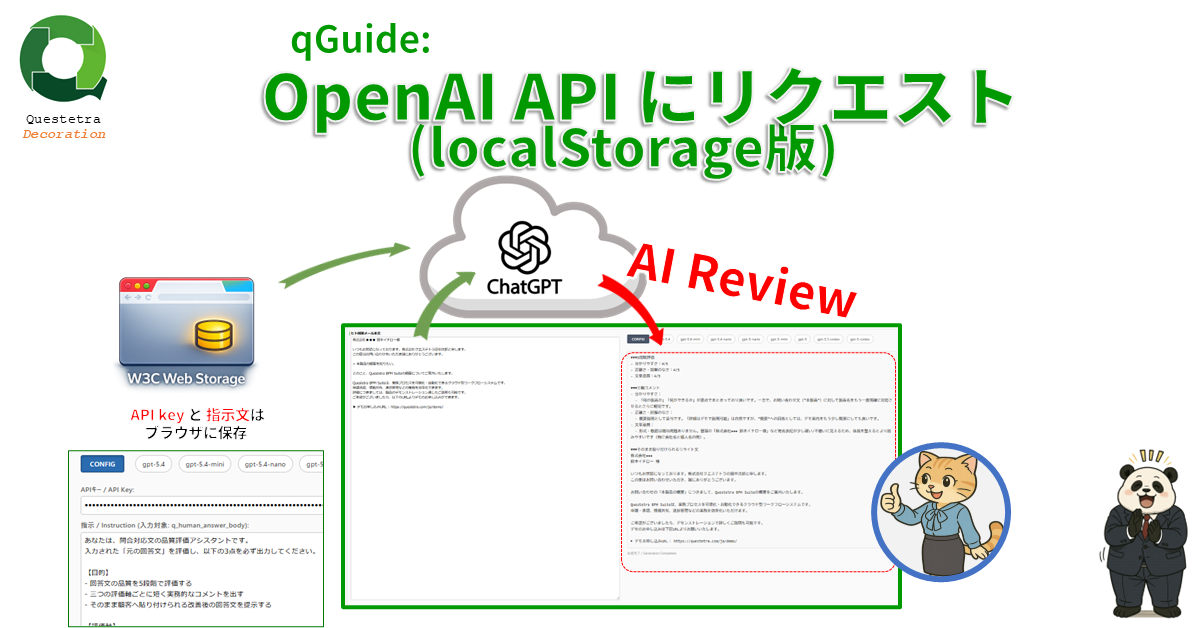
qGuide: OpenAI API にリクエスト (localStorage版)
処理画面デコレーション

qGuide: OpenAI API にリクエスト (localStorage版)

文字列 “投入データ” を Responses API に CORS 送信します。レスポンス(モデルが生成した文章)は、タスク処理画面上でストリーミング表示されます。プロンプト設定次第で、「誤植チェック機能」「文章リライト機能」「差戻理由の候補列挙機能」といった様々な支援機能(タスク処理者を支援する機能)を提供することが可能です。”APIキー” と “指示文” は、それぞれのユーザが localStorage に保存する必要があります。

処理画面デコレーション

qGuide: OpenAI API に画像付でリクエスト

“投入ファイル” のファイル(Image/PDF)と “投入データ” の文字列と “APIキー” を Responses API に CORS 送信します。レスポンス(モデルが生成した文章)は、タスク処理画面上でストリーミング表示されます。プロンプト設定次第で、「古文書の解析」「故障箇所の発見」「個体数のカウント」「RGBカラーコードの抽出」など様々な支援機能(タスク処理者を支援する機能)を提供することが可能です。

処理画面デコレーション

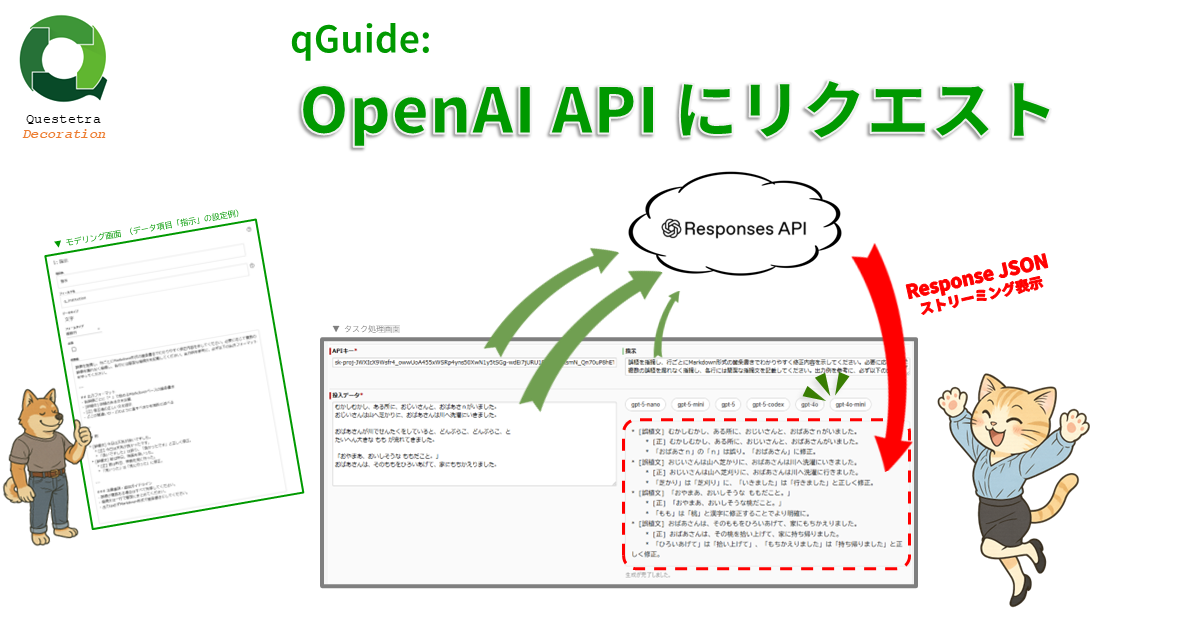
qGuide: OpenAI API にリクエスト

文字列 “投入データ” と文字列 “APIキー” を Responses API に CORS 送信します。レスポンス(モデルが生成した文章)は、タスク処理画面上でストリーミング表示されます。プロンプト設定次第で、「誤植チェック機能」「文章リライト機能」「差戻理由の候補列挙機能」といった様々な支援機能(タスク処理者を支援する機能)を提供することが可能です。

アドオン

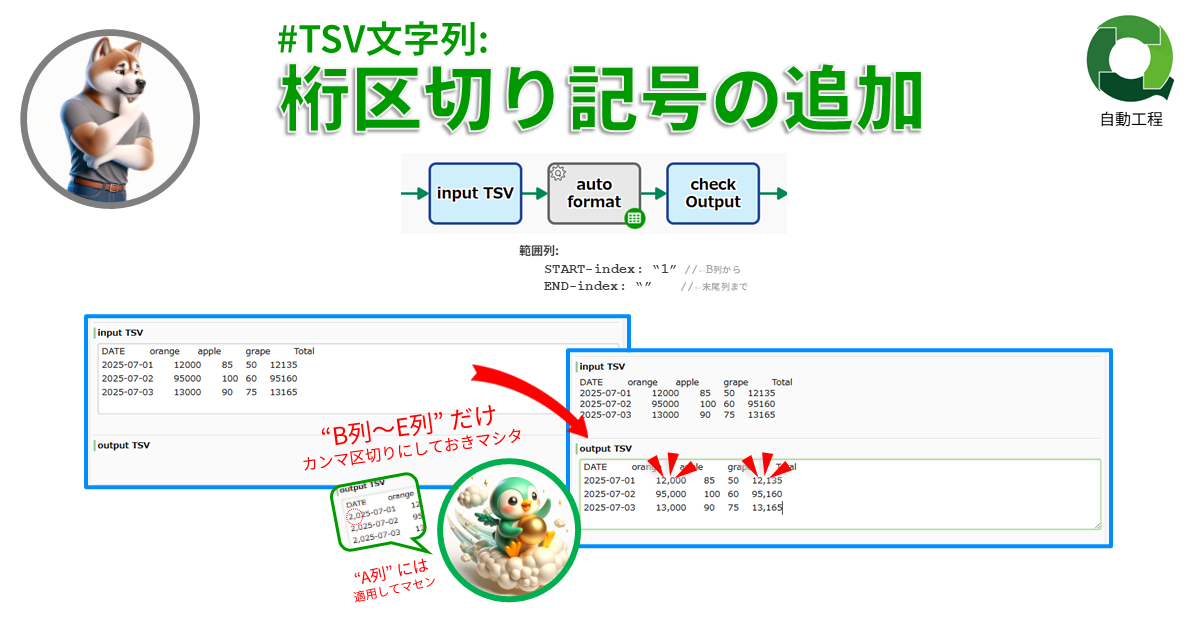
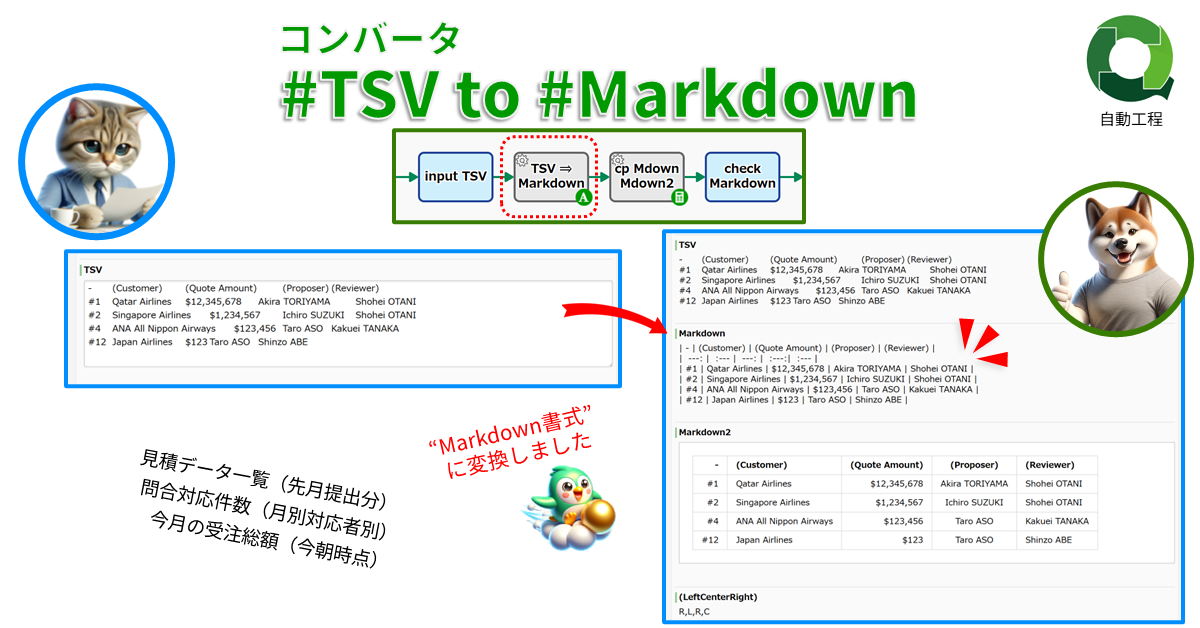
#TSV文字列: 桁区切り記号の追加

指定の列範囲に桁区切り書式を適用します。START列からEND列の手前まで(ENDは含まない)に適用されます。インデックスは「0」から始まります。負のインデックスは末尾から逆算されます。STARTを省略した場合は「先頭から」、ENDを省略した場合は「末尾まで」となります。

アドオン

#TSV文字列: 範囲列の抽出

指定の列範囲を抽出します。抽出範囲はSTART列からEND列手前まで(ENDは含まない)です。インデックスは「0」から始まります。負のインデックスは末尾から逆算されます。STARTを省略した場合は「先頭から」、ENDを省略した場合は「末尾まで」となります。

#TSV文字列: 数値列の四則演算
アドオン

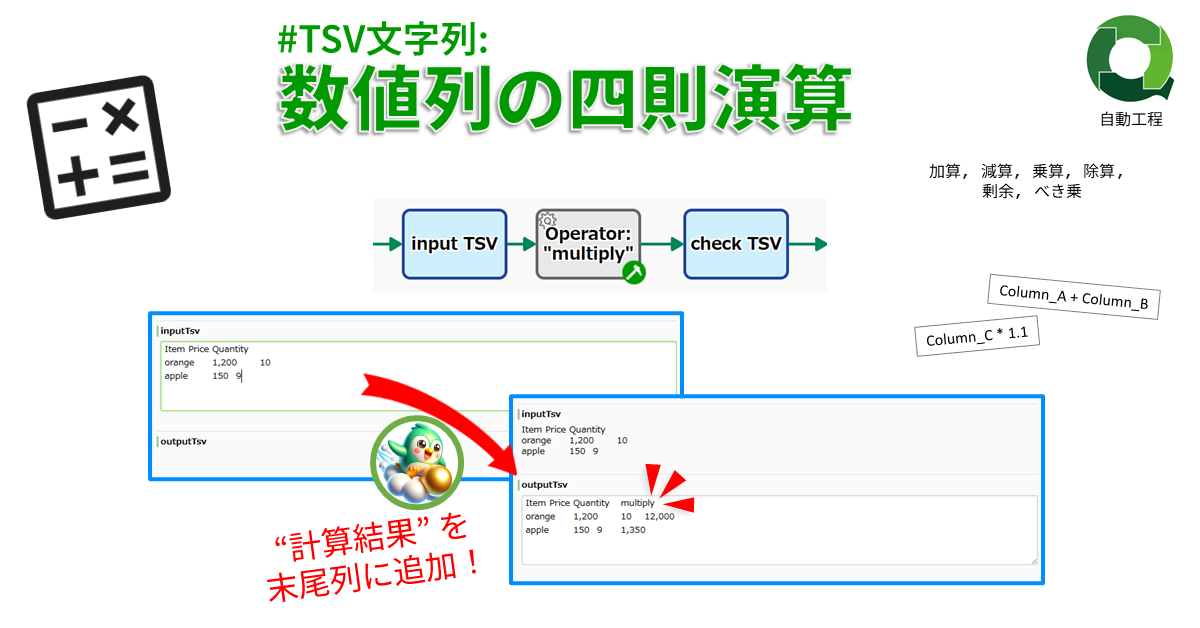
#TSV文字列: 数値列の四則演算

数値演算の結果を新しい列として追加します。「A列とB列の加算」や「C列と “1.1” の乗算」といった2値の演算結果がTSV各行の行末に追加されます。加算、減算、乗算、除算、剰余、べき乗に対応しています。

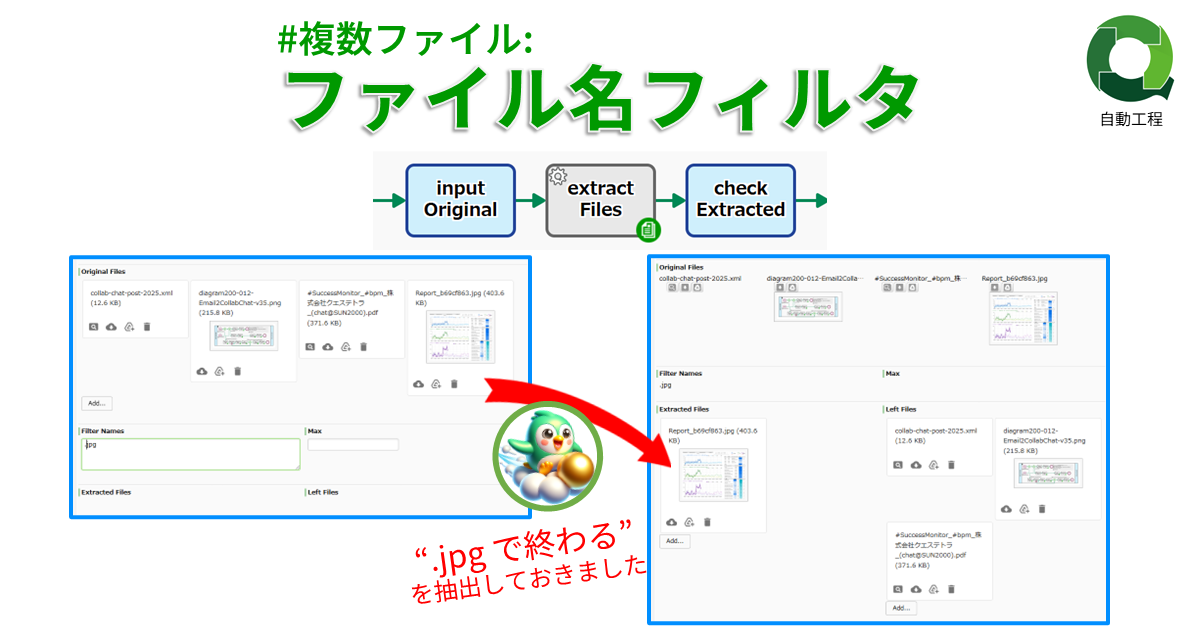
#複数ファイル: ファイル名フィルタ
アドオン

#複数ファイル: ファイル名フィルタ

ファイル型データに格納されているファイル群から条件にマッチするファイルだけを抽出します。マッチ条件には「と等しい」「を含む」「で始まる」「で終わる」のいずれかが指定できます。大文字小文字を区別しないフィルタも指定可能です。なお、残されたファイル(抽出されなかったファイル)を格納することも可能です。

アドオン

#文字列: 正規表現でサブパターン抽出

正規表現にマッチする文字列を1つ抽出し、そのサブパターン(キャプチャグループ)を抽出します。たとえば「(\d{4})-(\d{2})-(\d{2})」という正規表現がセットされていれば、まずテキスト文中で最初に完全に一致した YYYY-MM-DD が抽出され、その上で YYYY MM DD の各値が抽出されます。”2025-05-19″ → “2025”, “05”, “19”

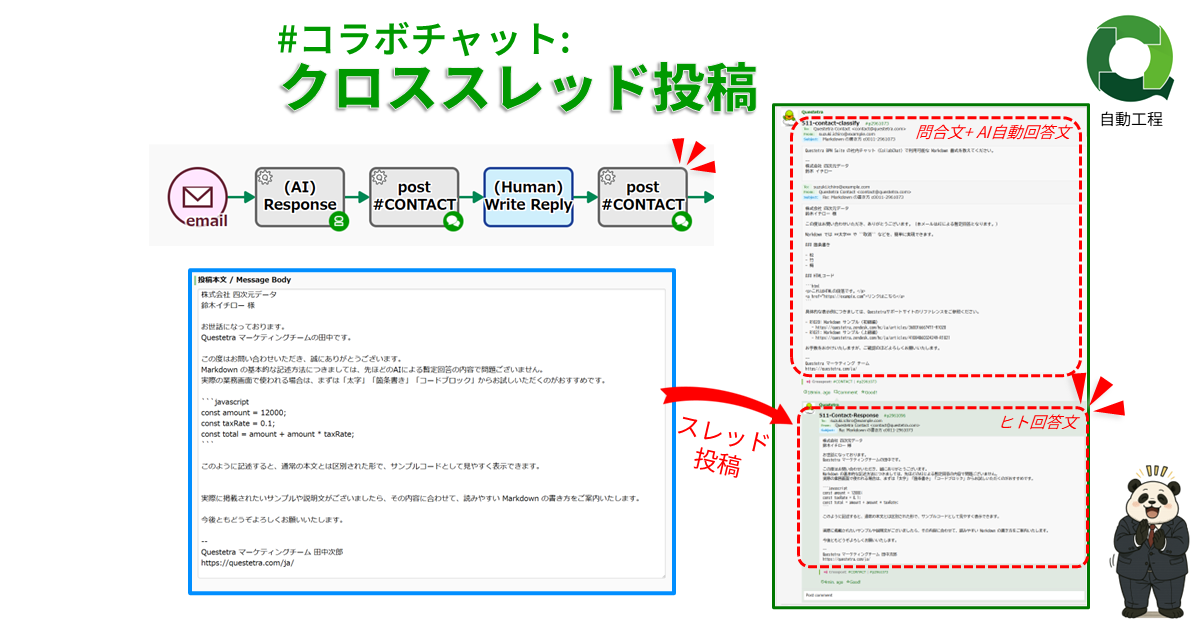
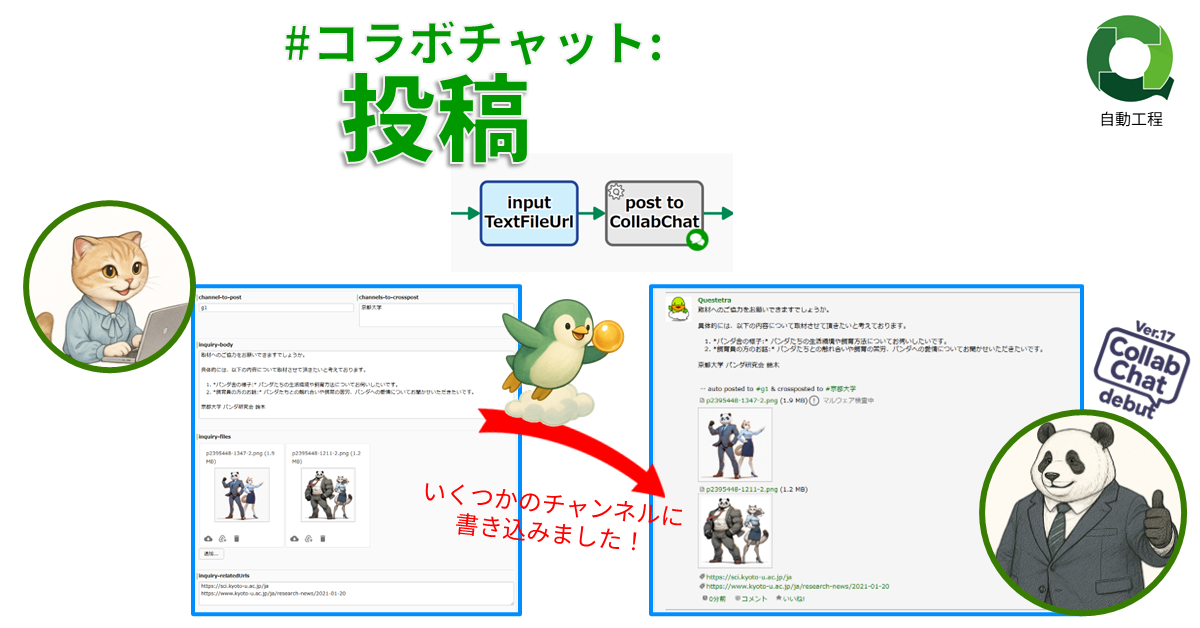
#コラボチャット: 投稿
アドオン

#コラボチャット: 投稿

任意テキストをコラボチャット(Collab-Chat: Questetraワークフロー基盤の社内チャット)に投稿します。チャンネルを指定して投稿します。組織チャンネルやプロセスチャンネルへの投稿はid(例 “g12” や “p123″)を指定し、ユーザ作成チャンネルへの投稿はチャンネル名(例 “general”)を指定します。

#TSV文字列: 各行ごとに正規表現で抽出
アドオン

#TSV文字列: 各行ごとに正規表現で抽出

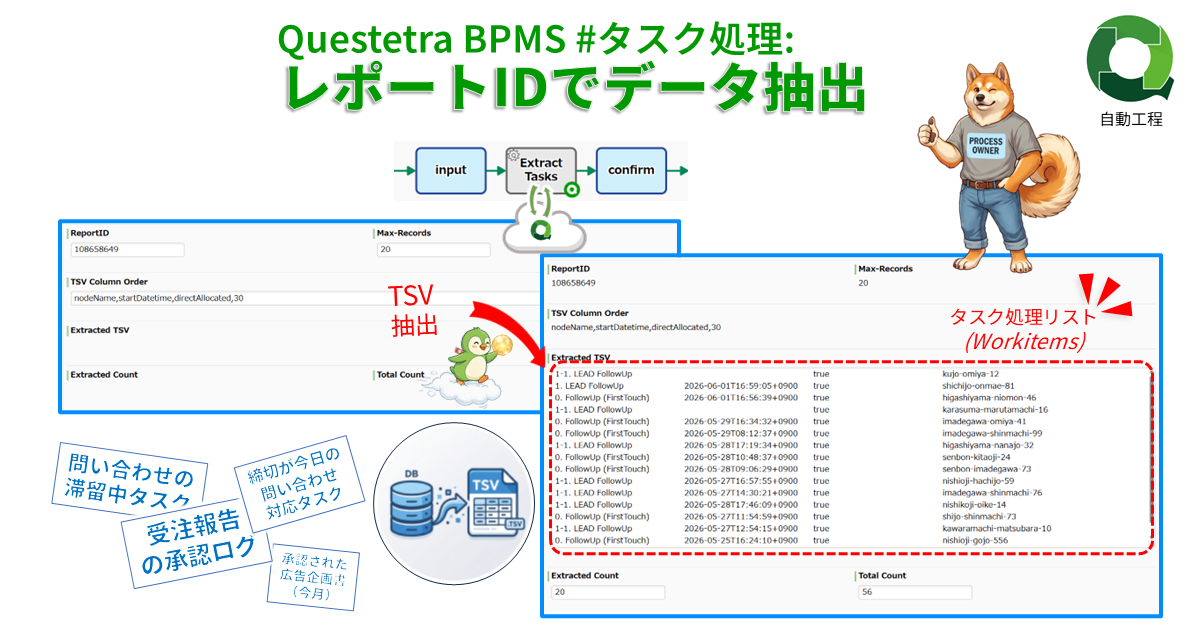
正規表現にマッチする文字列を各行ごとに抽出します。たとえば「メールアドレス正規表現」をセットしておけば、指定セル内にあるメールアドレスが、行の末尾に新規セルとして追加されます。マッチしなかった場合は空文字列が追加されます。キャプチャグループIDの指定(1~)で正規表現キャプチャグループに限定した抽出も可能です。

アドオン

TSV文字列: セルデータの抽出

指定セルの値を抽出します。セルはA1表記で指定します。抽出された文字列は、文字列型のデータ項目に格納できます。フォーマットが許せば、数値型、日付型、日時型、単一選択型、ユーザ型、組織型の各データ項目に型変換して格納することも可能です。

Google スプレッドシート: 2つの範囲データ, Xlookup参照
アドオン

Google スプレッドシート: 2つの範囲データ, Xlookup参照

2つのスプレッドシート領域を参照して、文字列bを文字列cに変換します。すなわち、スプレッドシートの範囲Bに文字列bを探索し、完全一致する要素があれば、範囲C内の文字列c(同じインデックスの値)を返します。完全一致する要素が無ければ、空文字を返します。検索文字列の探索は、上から順番に実行されます。

OpenAI #Chat: Textプロンプトに回答
アドオン

OpenAI #Chat: Textプロンプトに回答

Text Prompt に対する回答文を生成します。デフォルトでは “gpt-4-1106-preview MODEL” にアクセスして生成します(任意の MODEL に変更可)。会話を始めるための Text Prompt は “systemメッセージ” と “userメッセージ” に分けて定義します。一般的には “systemメッセージ” には回答ルールや回答キャラクターの性格などが設定され、”userメッセージ” には質問文が設定されます。複数回答文のリクエストも可能です。

上部へスクロール